Vous avez besoin d'une affiche pour votre événement. D'un post pour les réseaux sociaux. D'un flyer à distribuer. D'une couverture pour votre rapport annuel.
Vous n'avez pas de graphiste. Vous n'avez pas Adobe Photoshop. Et vous n'avez pas le temps d'apprendre un logiciel complexe.
Canva a été fait pour vous.
En quelques heures, n'importe qui peut créer des visuels professionnels pour son association. Ce guide vous montre comment.
Qu'est-ce que Canva ?
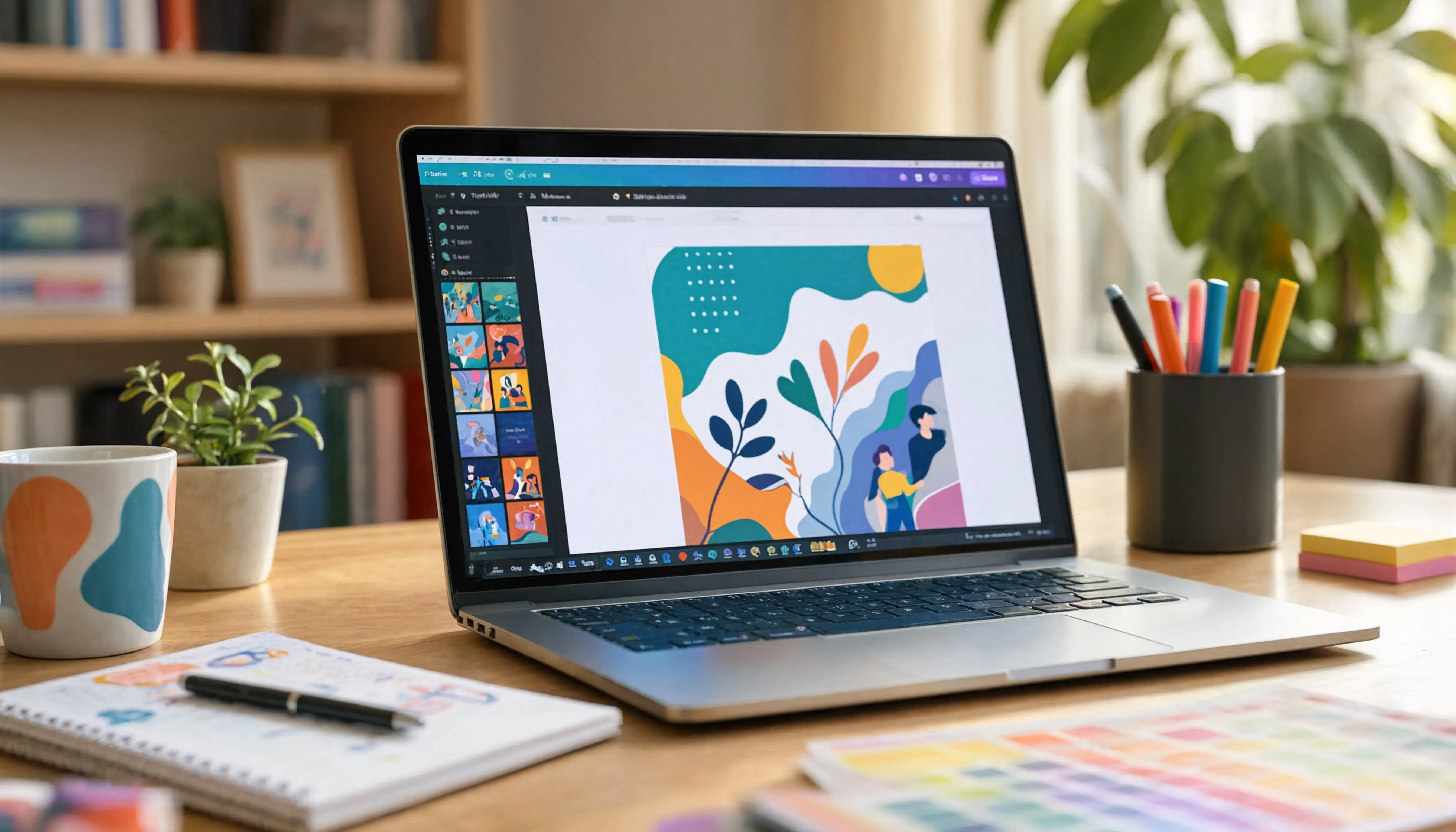
Canva est un outil de création graphique en ligne. Il propose des milliers de templates (modèles) pré-faits pour toutes les situations : affiches, posts Instagram, flyers, présentations, bannières, cartes de vœux, et bien d'autres.
L'interface est en glisser-déposer. Vous choisissez un template, vous remplacez le texte et les images, vous adaptez les couleurs, et vous téléchargez.
Canva existe depuis 2013 et est utilisé par des centaines de millions de personnes dans le monde. Il est disponible en français, sur navigateur web et sur application mobile.
Canva for Nonprofits : la version Pro gratuite pour les associations
C'est le point le plus important de ce guide : Canva propose une version Pro gratuite pour les organisations à but non lucratif, via le programme Canva for Nonprofits.
La version Pro inclut :
- Plus de 420 000 templates (vs. quelques milliers en version gratuite)
- Des millions de photos et d'éléments premium
- La possibilité de créer un kit de marque (couleurs, polices, logo)
- Le redimensionnement magique (un visuel adapté automatiquement à tous les formats)
- La suppression d'arrière-plan en un clic
- La planification de publications sur les réseaux sociaux
Comment en bénéficier : rendez-vous sur canva.com/canva-for-nonprofits/ et suivez le processus de vérification. Vous devrez prouver que votre organisation est une structure à but non lucratif (numéro d'entreprise belge, statuts).
Les premières étapes dans Canva
Créer un compte et configurer votre kit de marque
Une fois votre compte créé, la première chose à faire (avec la version Pro) est de configurer votre kit de marque :
- Ajoutez votre logo
- Définissez vos couleurs (codes hexadécimaux de votre charte graphique)
- Choisissez vos polices (celles de votre charte, ou des polices cohérentes)
Ce kit de marque s'appliquera à tous vos designs avec un seul clic. Fini les post de réseaux sociaux où chaque visuel a des couleurs différentes.
Créer votre premier design
Sur la page d'accueil, cliquez sur "Créer un design" et choisissez votre format :
- Post Instagram (1080 x 1080 px)
- Story Instagram / Facebook (1080 x 1920 px)
- Flyer A4
- Présentation (16:9)
- etc.
Canva propose des templates pour chaque format. Cherchez un template qui correspond à votre usage, cliquez dessus, et commencez à modifier.
Les éléments de base
Texte : cliquez sur n'importe quel texte pour le modifier. Changez la police, la taille, la couleur depuis la barre d'outils en haut.
Images : remplacez les images du template par vos propres photos (onglet "Télécharger") ou par des photos gratuites de la bibliothèque Canva (onglet "Photos"). En version Pro, des millions de photos premium sont disponibles.
Éléments graphiques : icônes, illustrations, formes, lignes — tout est dans l'onglet "Éléments".
Couleurs : cliquez sur n'importe quel élément pour changer sa couleur. Vos couleurs de marque apparaissent en premier dans le sélecteur.
Les 5 usages les plus utiles pour une ASBL
1. Posts réseaux sociaux
Utilisez toujours le même template de base pour vos posts, avec votre kit de marque. La cohérence visuelle renforce la reconnaissance de votre ASBL.
Canva permet de planifier vos publications directement sur Facebook, Instagram et LinkedIn (en version Pro).
2. Affiches et flyers événements
Pour un événement, cherchez un template "affiche événement" ou "flyer", remplacez les informations, adaptez les couleurs, et téléchargez en PDF haute définition pour l'impression.
3. Présentations
Canva propose des dizaines de templates de présentation. C'est une alternative à PowerPoint, avec un rendu plus moderne et plus facile à personnaliser.
4. Rapport annuel
Un rapport annuel visuellement soigné renforce votre crédibilité auprès des bailleurs et des partenaires. Canva propose des templates de rapport en A4, avec des mises en page professionnelles.
5. Newsletter et emails
Canva permet de créer des headers et des visuels pour vos newsletters. Exportez en PNG ou en HTML pour intégrer dans Brevo ou Mailchimp.
Astuces pour gagner du temps
Créez des "designs maîtres" : un template de post Instagram, un template de flyer, un template de présentation. Pour chaque nouvel événement ou communication, dupliquez le design maître et modifiez uniquement le contenu.
Utilisez le redimensionnement magique (Pro) : créez un visuel pour Instagram, puis d'un clic, générez la version Story, la version LinkedIn, la version Facebook. Canva adapte automatiquement la mise en page.
Organisez vos designs en dossiers : créez des dossiers par projet ou par type de contenu. Vous retrouverez vos designs facilement.
Partagez vos templates avec l'équipe : en version Pro, vous pouvez créer des templates partagés. Vos bénévoles peuvent créer des visuels cohérents sans accéder à votre kit de marque complet.
FAQ
Est-ce que Canva remplace vraiment un graphiste ?
Pour les communications courantes (posts réseaux sociaux, affiches simples, newsletters), oui. Pour du travail plus complexe (identité visuelle, documents de marque très élaborés, illustrations personnalisées), non. Canva complète le travail d'un graphiste, il ne le remplace pas totalement.
Les photos dans Canva sont-elles libres de droits ?
Les photos de la bibliothèque Canva (gratuites ou Pro) sont licenciées pour usage dans les designs Canva. En version Pro, les photos premium peuvent être utilisées librement dans vos créations. Lisez les conditions d'utilisation pour les cas spécifiques (impression, usage commercial).
Peut-on travailler à plusieurs sur le même design ?
Oui. En version Pro, vous pouvez inviter des collaborateurs sur un design. Plusieurs personnes peuvent modifier le même fichier en temps réel.
Conclusion
Canva est probablement l'outil qui offre le meilleur rapport valeur/facilité d'accès pour la communication visuelle d'une association. Et avec Canva for Nonprofits, vous avez accès à la version Pro gratuitement.
Le seul investissement, c'est quelques heures pour apprendre l'interface — et quelques heures de plus pour créer vos templates de base.
S'inscrire à Canva for Nonprofits →
Découvrir les formations Canva sur Maîtrisez le Digital →